
Emportez l'équipe marketing agentique avec vous
Le workflow présenté lundi dans la salle, réuni dans un plugin pour Claude. Huit skills écoutent votre marché, décryptent vos concurrents, trouvent les espaces libres, produisent des créations conformes à votre marque et livrent un calendrier de contenu, le tout à partir de vos propres données SOMIN.
- 8Skills principaux
- 26Skills au total
- 5Étapes, une boucle
- 0 SGDTéléchargement gratuit
Présenté en direct lors de L'équipe marketing de 2027 : plus petite, plus rapide ou obsolète ? · lundi 12 octobre 2026 · WeWork @ Battery Road · Voir l'intervention
Partenaire technologique SOMIN
Votre téléchargement a commencé
Cherchez marketing-mondays.plugin dans votre dossier de téléchargements.
Télécharger à nouveauVous utilisez Claude Code ? Téléchargez le .zip
Le téléchargement n'a pas démarré. Cliquez sur « Télécharger à nouveau » ou écrivez à ask@mondays.marketing.
- Connectez-vous d'abord à SOMIN sur cloud.somin.ai, puis à claude.ai.
- Importez le plugin : Customize › Plugins ↗ › Add › Upload plugin › marketing-mondays.plugin.
- Connectez SOMIN : ouvrez le plugin, allez dans son onglet Connectors, cliquez sur Add si demandé, puis sur Connect.
- Testez-le : demandez à Claude quels espaces de travail SOMIN il voit ↗
Une boucle, cinq étapes
Chaque lundi, nous décryptons un vrai signal. Le plugin applique la même boucle à votre propre marque : écouter, décrypter, décider, produire, livrer. Chaque étape est un skill que vous pouvez lancer seul ou enchaîner avec le suivant.
- 01
Écouter
Suivez votre marque et vos concurrents semaine après semaine.
Pulse - 02
Décrypter
Découvrez à qui s'adresse le contenu, ce qui fonctionne et pourquoi.
Audience et contenuInsight Engine - 03
Décider
Repérez les espaces libres et transformez-les en stratégie.
Rapport de paysage concurrentielProduits concurrentsScore de diversité - 04
Produire
Produisez briefs, présentations et créations conformes à votre marque dans Figma.
Présentation de marqueFigma - 05
Livrer
Mettez-le au calendrier et programmez-le dans Postly.
De la stratégie à Postly
Demandez en langage courant, obtenez un livrable fini
Pulse
Un rapport hebdomadaire de performance social media avec éditions, chronologie et chaînes d'insights SOMIN.
« Fais un Pulse pour [marque] dans mon espace de travail [workspace]. »
/marketing-mondays:somin-pulse
Analyse de l'audience et du contenu
Mots-clés, part de voix, audiences, points de friction et contenus concurrents les plus performants.
« Avec SOMIN, examine [workspace] : mets en évidence les mots-clés et montre quels contenus concurrents fonctionnent. »
/marketing-mondays:competitor-audience-content-analysis
Tableau de bord Insight Engine
Chaînes persona, tension, angle et histoire, chacune étayée par de vrais posts.
« Crée un tableau de bord Insight Engine pour la dernière étude de [marque]. »
/marketing-mondays:somin-insight-engine-dashboard
Rapport de paysage concurrentiel
Une page de paysage concurrentiel cliquable : constats, marques, recommandation et quoi produire.
« Crée une analyse du paysage concurrentiel pour [marque] et ses concurrents sur le mois dernier. »
/marketing-mondays:somin-landscape-report
Insights produits et marchés des concurrents
Un tableau de bord multimarché des offres, promotions et lancements de produits de vos concurrents.
« Suis ce que les concurrents ont lancé dans chacun de nos marchés cette année. »
/marketing-mondays:competitor-product-market-insights
Score de diversité du contenu
Évalue de 0 à 100 la variété des créations d'une marque par rapport à ses concurrents.
« Quelle est la variété des créations de [marque] par rapport à ses concurrents ? »
/marketing-mondays:content-diversity-scorer
Présentation de marque
Une présentation de briefing stratégique : espaces libres, tendances, insights, calendrier et créations.
« Crée une présentation de briefing SOMIN pour [marque] sur [marché]. »
/marketing-mondays:somin-brand-deck
De la stratégie à Postly
De la stratégie aux créations notées dans votre fichier Figma, avec calendrier, programmation dans Postly et PDF.
« Transforme notre stratégie SOMIN en deux semaines de posts et programme-les dans Postly. »
/marketing-mondays:somin-strategy-to-postly
Plus 18 skills auxiliaires que les principaux appellent pour vous, de la découverte des personas et des tensions à l'analyse des espaces libres, en passant par les calendriers de contenu et le contrôle qualité des présentations.
Installez le plugin en quatre étapes
Un seul fichier contient tout : les 26 skills et le connecteur SOMIN par lequel ils lisent vos données. Il vous faut Claude (l'application de bureau ou claude.ai) et un compte SOMIN ; Figma et Postly sont facultatifs.
- 1
Connectez-vous : SOMIN d'abord, puis Claude
Connectez-vous sur cloud.somin.ai avec le compte dont Claude doit voir les espaces de travail. Ouvrez ensuite claude.ai ou l'application de bureau Claude.
La règle d'or : Claude se lie au compte SOMIN connecté au moment où vous cliquez sur Connect ; SOMIN passe donc toujours en premier.
- 2
Importez le plugin
Cliquez sur Add › Upload plugin et choisissez marketing-mondays.plugin dans vos téléchargements. Il apparaît parmi vos plugins, activé. Aucune bibliothèque de skills à télécharger séparément : le plugin contient déjà les 26 skills.
Pas encore téléchargé ? Obtenez d'abord le plugin.
- 3
Connectez SOMIN depuis la page du plugin
Importer un plugin ne vous connecte à rien. Ouvrez Marketing Mondays dans Customize › Plugins et sélectionnez son onglet Connectors. SOMIN affiche l'un de ces trois états :
- Not added : cliquez sur Add, puis sur Connect.
- Not connected : cliquez sur Connect.
- Connected : c'est terminé.
Connect établit immédiatement le lien avec votre compte SOMIN connecté ; il n'y a pas d'écran d'approbation supplémentaire. Avec un forfait Team ou Enterprise, si vous ne pouvez pas l'ajouter vous-même, demandez à votre Owner Claude d'ajouter le connecteur SOMIN, puis connectez-le avec votre propre compte.
- 4
Vérifiez que tout fonctionne, puis lancez votre première présentation
Demandez à Claude quels espaces de travail SOMIN il voit ↗. Si une liste de noms d'espaces de travail s'affiche en quelques secondes, vous êtes connecté.
Essayez ensuite le workflow complet. Ouvrez Claude avec ce prompt prérempli ↗, choisissez un espace de travail et une marque quand Claude vous le demande, et regardez-le construire la présentation :
J'ai connecté le MCP SOMIN. Donne-moi la liste des espaces de travail avec lesquels je peux travailler ; une fois mon choix fait, donne-moi la liste des marques disponibles dans cet espace ; une fois la marque choisie, construis une présentation stratégique sur 12 mois pour celle que j'ai sélectionnée. Utilise /somin-brand-deck pour l'analyse complète et /somin-brand-guideline pour le style SOMIN. Commence par /scope-elicitation.
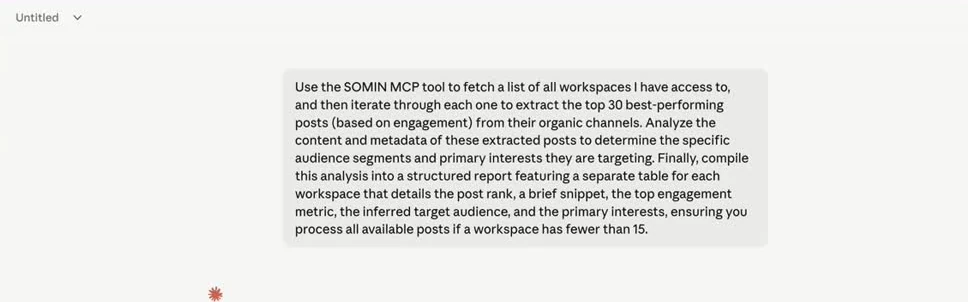
Un prompt SOMIN exécuté dans Claude ; Claude effectue les appels SOMIN pour vous. Vous pouvez aussi taper / dans la zone de message : le menu liste chaque skill avec le plugin dont il provient.
Pas d'onglet Connectors, ou SOMIN refuse de s'y connecter ? Ajoutez plutôt SOMIN comme connecteur personnalisé
Utilisez cette méthode à la place de l'étape 3, pas en plus : deux connexions SOMIN donnent à Claude les mêmes outils en double.
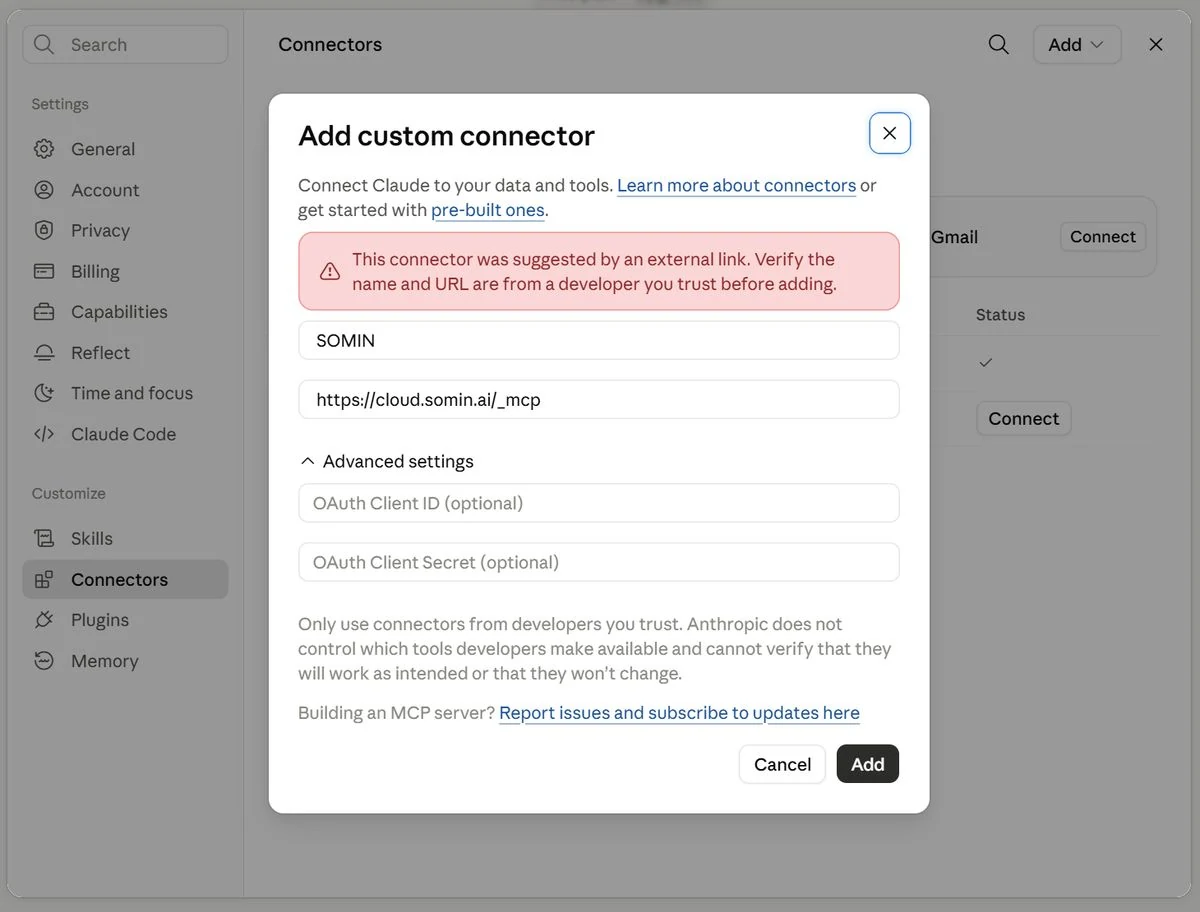
Ouvrir la boîte de dialogue « Add custom connector » préremplie ↗
Ou manuellement : dans Claude, ouvrez Customize › Connectors › Add custom connector. Remplissez deux champs, laissez vides les champs OAuth sous Advanced settings et cliquez sur Add. Cliquez ensuite sur Connect sur l'entrée SOMIN marquée CUSTOM.
SOMINhttps://cloud.somin.ai/_mcpGardez le tiret bas : /_mcp, et non /mcp.L'avis rose « suggéré par un lien externe » est normal avec le lien prérempli. Vérifiez le nom et l'URL, puis cliquez sur Add.
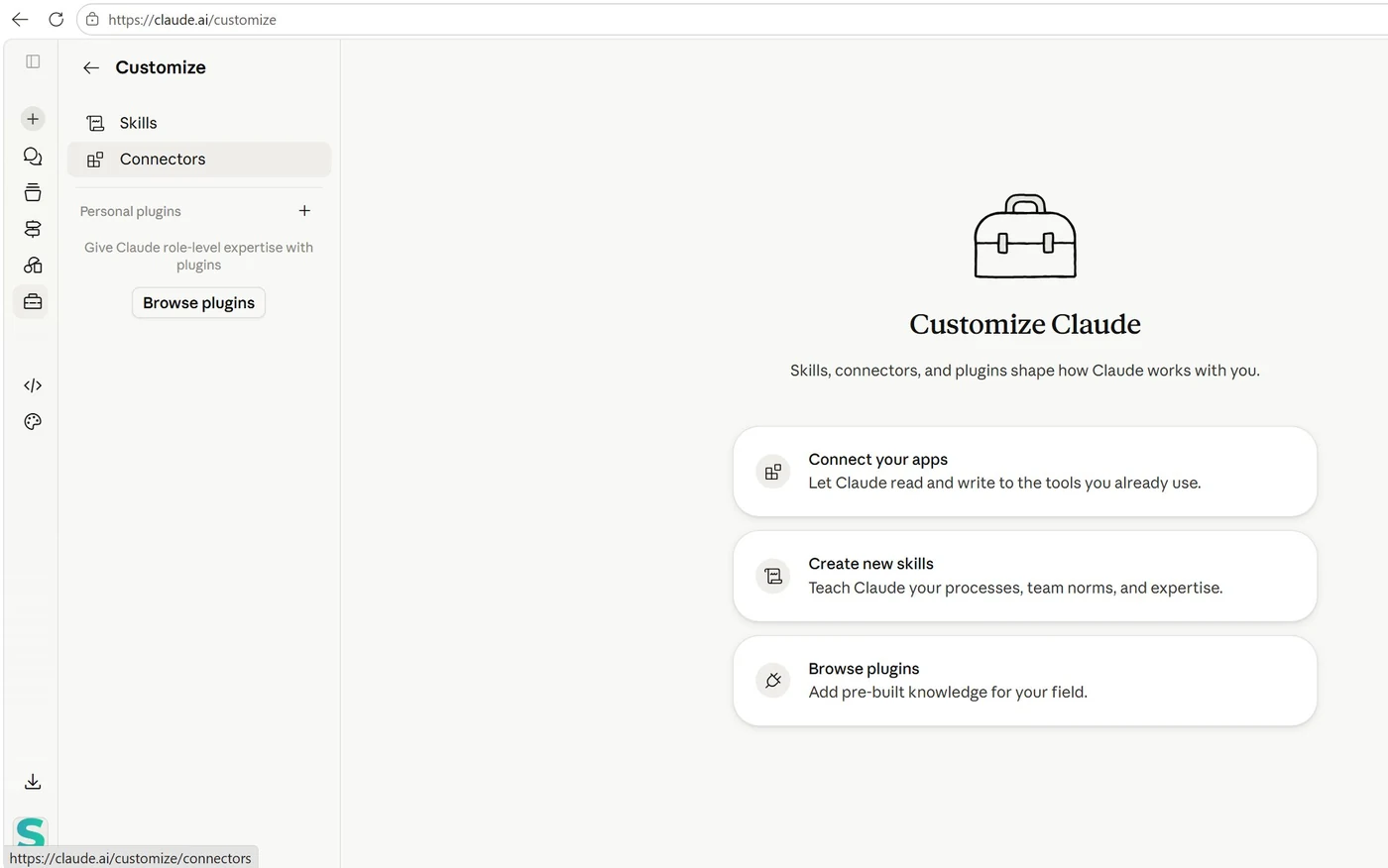
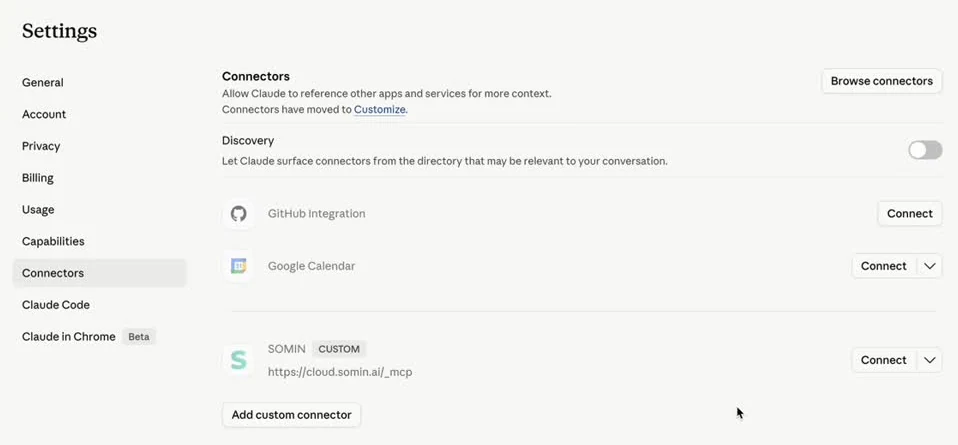
Bloqué ?
- Pas d'option « Upload plugin » : votre organisation contrôle les plugins que ses membres peuvent ajouter. Demandez à votre Owner Claude de l'autoriser, ou d'ajouter le plugin pour vous.
- SOMIN affiche « Not added » et vous ne pouvez pas l'ajouter : avec les forfaits Team et Enterprise, c'est un Owner qui ajoute les connecteurs. Demandez-lui, ou utilisez la méthode du connecteur personnalisé ci-dessus.
- Mauvais compte SOMIN connecté : déconnectez-vous puis reconnectez-vous sur cloud.somin.ai, puis déconnectez et reconnectez SOMIN depuis l'onglet Connectors du plugin.
- Claude n'utilise pas les skills : ouvrez le plugin dans Customize › Plugins et vérifiez que son interrupteur est activé.
Plus de détails sur la connexion SOMIN : le manuel de connexion à Claude ↗ de SOMIN (ignorez ses étapes sur la bibliothèque de skills : le plugin inclut déjà les skills). Questions : ask@mondays.marketing.
Dans Claude Code : un plugin ajouté dans l'application Claude se synchronise avec Claude Code connecté au même compte ; lancez /reload-plugins. Ou lancez claude --plugin-dir ./marketing-mondays.zip pour une seule session. Lancez ensuite /mcp, choisissez SOMIN et connectez-vous. Les skills apparaissent sous la forme /marketing-mondays:<skill>.
Vos questions, nos réponses
Qu'est-ce que le plugin Marketing Mondays ?
Un plugin gratuit pour Claude qui réunit le workflow de marketing agentique présenté à Marketing Mondays le 12 octobre 2026. Ses huit skills principaux et 18 auxiliaires écoutent votre marché, décryptent audiences et concurrents, identifient les espaces libres, produisent briefs, présentations et créations, et livrent un calendrier de contenu, le tout à partir de vos données SOMIN.
De quoi ai-je besoin pour l'utiliser ?
De Claude avec les plugins : l'application de bureau Claude, claude.ai ou Claude Code. Il vous faut aussi un compte SOMIN, car chaque skill lit vos propres données via le connecteur SOMIN. Les connecteurs Figma et Postly sont facultatifs, pour les étapes de production et de livraison.
Est-ce payant ?
Le plugin est téléchargeable gratuitement. Il fonctionne dans votre propre forfait Claude et sur votre propre compte SOMIN.
Puis-je l'utiliser dans Claude Code ?
Oui. Installez-le dans l'application Claude et lancez /reload-plugins dans Claude Code connecté au même compte, ou lancez claude --plugin-dir avec le .zip téléchargé pour une seule session. Les skills apparaissent sous la forme /marketing-mondays:<skill>.
Où vont mes données ?
Les skills lisent votre espace de travail SOMIN et vous restituent rapports, présentations et brouillons. Les exemples contenus dans les skills sont fictifs : vos livrables n'utilisent donc que vos données. Les informations saisies dans le formulaire de téléchargement sont transmises à SOMIN, le partenaire technologique de Marketing Mondays.
Comment obtenir de l'aide ?
Écrivez à ask@mondays.marketing, ou apportez votre question à la prochaine session Marketing Mondays à Singapour.
Votre signal du lundi, à la demande
Obtenez le plugin, appliquez-le à votre propre marque et partagez vos découvertes lors de la prochaine session.