
Holen Sie sich das agentische Marketingteam ins Haus
Der Workflow aus dem Montagsraum, verpackt als Plugin für Claude. Acht Skills beobachten Ihren Markt, entschlüsseln Wettbewerber, finden Whitespace, erstellen markenkonforme Creatives und liefern einen Content-Kalender – alles auf Basis Ihrer eigenen SOMIN-Daten.
- 8Haupt-Skills
- 26Skills insgesamt
- 5Schritte, ein Kreislauf
- SGD 0Kostenloser Download
Live vorgestellt bei Das Marketingteam 2027: kleiner, schneller oder überflüssig? · Montag, 12. Oktober 2026 · WeWork @ Battery Road · Zum Vortrag
Technologiepartner SOMIN
Ihr Download hat begonnen
Suchen Sie marketing-mondays.plugin in Ihrem Download-Ordner.
Erneut herunterladenSie nutzen Claude Code? Holen Sie sich die .zip
Der Download ist nicht gestartet. Klicken Sie auf „Erneut herunterladen“ oder schreiben Sie an ask@mondays.marketing.
- Melden Sie sich zuerst bei SOMIN an unter cloud.somin.ai, dann bei claude.ai.
- Plugin hochladen: Customize › Plugins ↗ › Add › Upload plugin › marketing-mondays.plugin.
- SOMIN verbinden: Öffnen Sie das Plugin, wechseln Sie zum Tab Connectors, klicken Sie bei Nachfrage auf Add und dann auf Connect.
- Testen: Fragen Sie Claude, welche SOMIN-Workspaces es sehen kann ↗
Ein Kreislauf, fünf Schritte
Jeden Montag entschlüsseln wir ein echtes Signal. Das Plugin durchläuft denselben Kreislauf für Ihre eigene Marke: zuhören, entschlüsseln, entscheiden, erstellen, ausliefern. Jeder Schritt ist ein Skill, den Sie einzeln ausführen oder mit dem nächsten verketten können.
- 01
Zuhören
Verfolgen Sie Ihre Marke und Ihre Wettbewerber Woche für Woche.
Pulse - 02
Entschlüsseln
Finden Sie heraus, für wen der Content gedacht ist, was funktioniert und warum.
Zielgruppe und ContentInsight Engine - 03
Entscheiden
Erkennen Sie Whitespace und machen Sie daraus eine Strategie.
Landscape-ReportWettbewerberprodukteDiversity-Score - 04
Erstellen
Erstellen Sie Briefings, Decks und markenkonforme Creatives in Figma.
Brand-DeckFigma - 05
Ausliefern
Tragen Sie alles in einen Kalender ein und planen Sie es in Postly.
Strategie zu Postly
Fragen Sie in natürlicher Sprache und erhalten Sie ein fertiges Ergebnis
Pulse
Ein wöchentlicher Social-Performance-Report mit Ausgaben, einer Timeline und SOMIN-Insight-Ketten.
„Erstelle einen Pulse für [Marke] in meinem Workspace [Workspace].“
/marketing-mondays:somin-pulse
Zielgruppen- und Content-Analyse
Keywords, Share of Voice, Zielgruppen, Pain Points und der Wettbewerber-Content mit der besten Performance.
„Sieh dir mit SOMIN [Workspace] an: Hebe Keywords hervor und zeige, welcher Wettbewerber-Content funktioniert.“
/marketing-mondays:competitor-audience-content-analysis
Insight-Engine-Dashboard
Ketten aus Persona, Spannungsfeld, Blickwinkel und Story, jeweils durch echte Posts belegt.
„Erstelle ein Insight-Engine-Dashboard für die neueste Studie von [Marke].“
/marketing-mondays:somin-insight-engine-dashboard
Landscape-Report
Eine klickbare Landscape-Seite: Erkenntnisse, Marken, eine Empfehlung und was zu erstellen ist.
„Erstelle eine Landscape-Analyse für [Marke] und ihre Wettbewerber für den letzten Monat.“
/marketing-mondays:somin-landscape-report
Wettbewerberprodukte und Markt-Insights
Ein Dashboard über mehrere Märkte zu Angeboten, Rabatten und Produkteinführungen der Wettbewerber.
„Verfolge, was Wettbewerber in diesem Jahr in jedem unserer Märkte eingeführt haben.“
/marketing-mondays:competitor-product-market-insights
Content-Diversity-Score
Bewertet von 0 bis 100, wie vielfältig die Creatives einer Marke im Vergleich zu ihren Wettbewerbern sind.
„Wie vielfältig sind die Creatives von [Marke] im Vergleich zu ihren Wettbewerbern?“
/marketing-mondays:content-diversity-scorer
Brand-Deck
Ein Strategie-Briefing-Deck: Whitespace, Trends, Insights, Kalender und Creatives.
„Erstelle ein SOMIN-Briefing-Deck für [Marke] in [Markt].“
/marketing-mondays:somin-brand-deck
Strategie zu Postly
Von der Strategie zu bewerteten Creatives in Ihrer Figma-Datei, einem Kalender, Postly-Planung und PDFs.
„Mach aus unserer SOMIN-Strategie Posts für zwei Wochen und plane sie in Postly ein.“
/marketing-mondays:somin-strategy-to-postly
Dazu 18 Hilfs-Skills, die die Haupt-Skills für Sie aufrufen – von der Persona- und Spannungsfeld-Analyse bis zu Whitespace-Analyse, Content-Kalendern und Deck-QA.
Das Plugin in vier Schritten installieren
Eine Datei enthält alles: die 26 Skills und den SOMIN-Connector, über den sie Ihre Daten lesen. Sie benötigen Claude (die Desktop-App oder claude.ai) und ein SOMIN-Konto; Figma und Postly sind optional.
- 1
Anmelden: erst SOMIN, dann Claude
Melden Sie sich unter cloud.somin.ai mit dem Konto an, dessen Workspaces Claude sehen soll. Öffnen Sie dann claude.ai oder die Claude-Desktop-App.
Die goldene Regel: Claude verknüpft sich mit dem SOMIN-Konto, das beim Klick auf Connect angemeldet ist – SOMIN kommt also immer zuerst.
- 2
Plugin hochladen
Klicken Sie auf Add › Upload plugin und wählen Sie marketing-mondays.plugin aus Ihren Downloads. Es erscheint aktiviert unter Ihren Plugins. Eine separate Skill-Bibliothek müssen Sie nicht herunterladen: Das Plugin enthält bereits alle 26 Skills.
Noch nicht heruntergeladen? Holen Sie sich zuerst das Plugin.
- 3
SOMIN über die Plugin-Seite verbinden
Durch das Hochladen eines Plugins werden Sie nirgends angemeldet. Öffnen Sie Marketing Mondays unter Customize › Plugins und wählen Sie den Tab Connectors. SOMIN zeigt einen von drei Zuständen:
- Nicht hinzugefügt: Klicken Sie auf Add und dann auf Connect.
- Nicht verbunden: Klicken Sie auf Connect.
- Verbunden: Fertig.
Connect verknüpft sofort mit Ihrem angemeldeten SOMIN-Konto; es gibt keinen zusätzlichen Freigabebildschirm. Wenn Sie in einem Team- oder Enterprise-Plan den Connector nicht selbst hinzufügen können, bitten Sie Ihren Claude-Owner, den SOMIN-Connector hinzuzufügen, und verbinden Sie ihn dann mit Ihrem eigenen Konto.
- 4
Prüfen, ob alles funktioniert, dann das erste Deck erstellen
Fragen Sie Claude, welche SOMIN-Workspaces es sehen kann ↗. Erscheint innerhalb weniger Sekunden eine Liste von Workspace-Namen, sind Sie verbunden.
Probieren Sie dann den vollständigen Workflow aus. Öffnen Sie Claude mit diesem vorausgefüllten Prompt ↗, wählen Sie einen Workspace und eine Marke, wenn Claude danach fragt, und sehen Sie zu, wie das Deck entsteht:
Ich habe SOMIN MCP verbunden. Gib mir eine Liste der Workspaces, mit denen ich arbeiten kann. Sobald ich einen gewählt habe, gib mir eine Liste der Marken in meinem Workspace. Sobald ich die Marke gewählt habe, erstelle ein 12-Monats-Strategie-Deck für die gewählte Marke. Nutze /somin-brand-deck für die vollständige Analyse und /somin-brand-guideline für das SOMIN-Styling. Beginne mit /scope-elicitation.
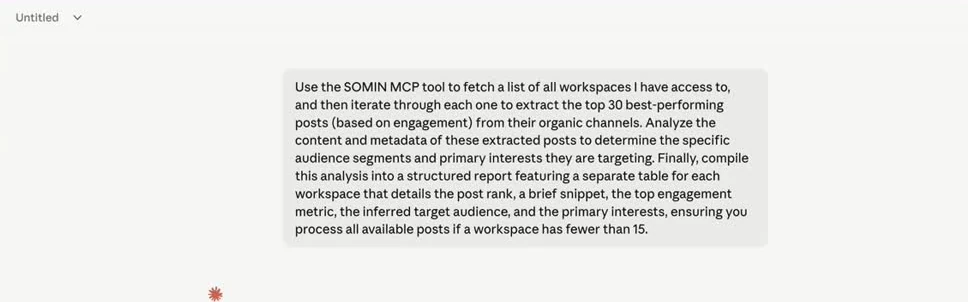
Ein SOMIN-Prompt in Claude; Claude führt die SOMIN-Aufrufe für Sie aus. Sie können auch / in das Nachrichtenfeld eingeben: Das Menü listet jeden Skill mit dem Plugin auf, aus dem er stammt.
Kein Connectors-Tab, oder SOMIN lässt sich dort nicht verbinden? Fügen Sie SOMIN stattdessen als benutzerdefinierten Connector hinzu
Nutzen Sie diesen Weg anstelle von Schritt 3, nicht zusätzlich: Zwei SOMIN-Verbindungen geben Claude dieselben Tools doppelt.
Vorausgefüllten Dialog „Add custom connector“ öffnen ↗
Oder manuell: Öffnen Sie in Claude Customize › Connectors › Add custom connector. Füllen Sie zwei Felder aus, lassen Sie die OAuth-Felder unter Advanced settings leer und klicken Sie auf Add. Klicken Sie dann beim SOMIN-Eintrag mit dem Tag CUSTOM auf Connect.
SOMINhttps://cloud.somin.ai/_mcpBehalten Sie den Unterstrich bei: /_mcp, nicht /mcp.Der rosa Hinweis „suggested by an external link“ ist beim vorausgefüllten Link normal. Prüfen Sie Name und URL und klicken Sie dann auf Add.
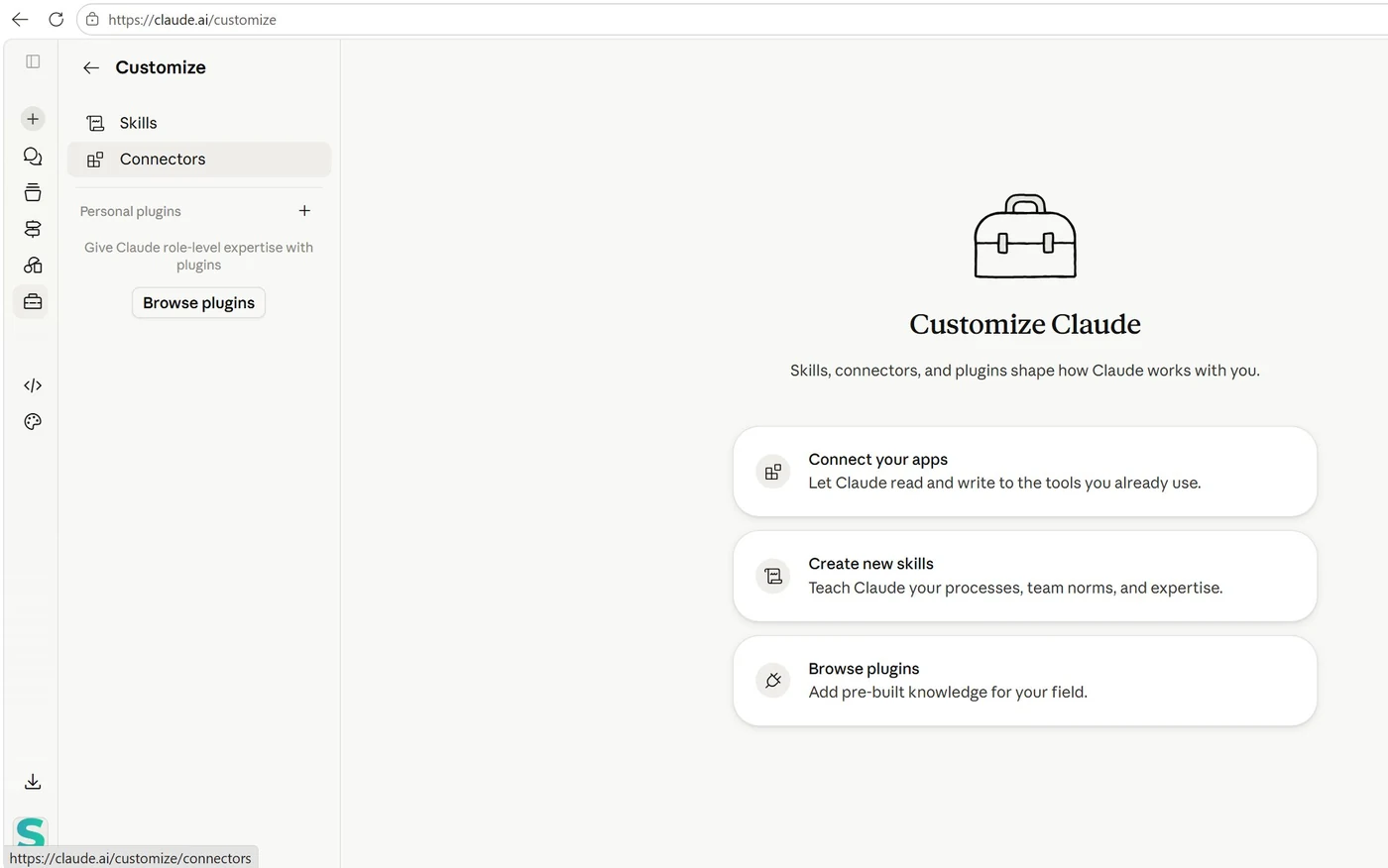
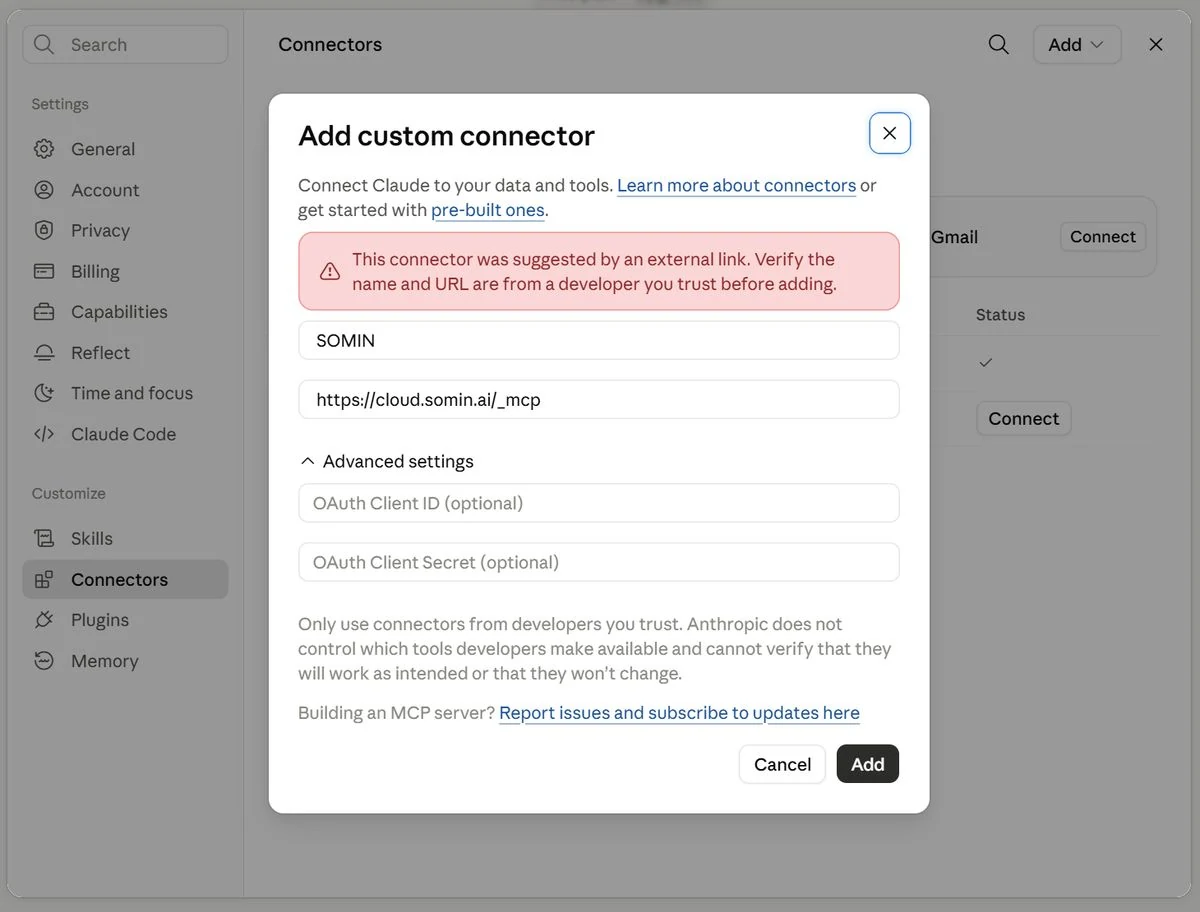
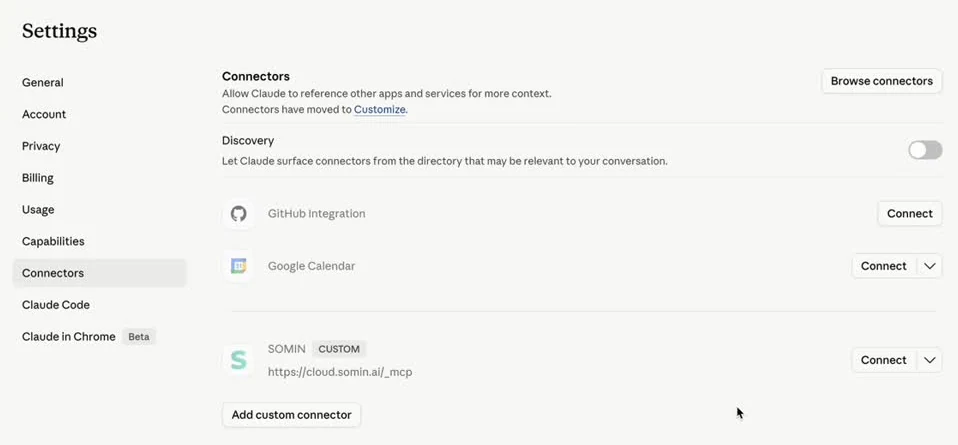
Kommen Sie nicht weiter?
- Keine Option „Upload plugin“: Ihre Organisation legt fest, welche Plugins Mitglieder hinzufügen dürfen. Bitten Sie Ihren Claude-Owner, dies zu erlauben oder das Plugin für Sie hinzuzufügen.
- SOMIN zeigt „Not added“ und Sie können es nicht hinzufügen: In Team- und Enterprise-Plänen fügt ein Owner die Connectors hinzu. Fragen Sie ihn oder nutzen Sie den oben beschriebenen Weg über einen benutzerdefinierten Connector.
- Falsches SOMIN-Konto verbunden: Melden Sie sich unter cloud.somin.ai ab und wieder an, trennen Sie SOMIN dann im Connectors-Tab des Plugins und verbinden Sie es erneut.
- Claude nutzt die Skills nicht: Öffnen Sie das Plugin unter Customize › Plugins und prüfen Sie, ob der Schalter aktiviert ist.
Mehr zur SOMIN-Verbindung: SOMINs Anleitung zur Claude-Verbindung ↗ (überspringen Sie die Schritte zur Skill-Bibliothek: Das Plugin enthält die Skills bereits). Fragen: ask@mondays.marketing.
In Claude Code: Ein in der Claude-App hinzugefügtes Plugin wird mit Claude Code synchronisiert, wenn Sie dort mit demselben Konto angemeldet sind; führen Sie /reload-plugins aus. Oder führen Sie für eine einzelne Sitzung claude --plugin-dir ./marketing-mondays.zip aus. Führen Sie dann /mcp aus, wählen Sie SOMIN und melden Sie sich an. Die Skills erscheinen als /marketing-mondays:<skill>.
Fragen und Antworten
Was ist das Marketing-Mondays-Plugin?
Ein kostenloses Plugin für Claude, das den agentischen Marketing-Workflow enthält, der bei Marketing Mondays am 12. Oktober 2026 gezeigt wurde. Seine acht Haupt-Skills und 18 Hilfs-Skills beobachten Ihren Markt, entschlüsseln Zielgruppen und Wettbewerber, entscheiden über Whitespace, erstellen Briefings, Decks und Creatives und liefern einen Content-Kalender – alles auf Basis Ihrer SOMIN-Daten.
Was brauche ich, um es zu nutzen?
Claude mit Plugins: die Claude-Desktop-App, claude.ai oder Claude Code. Außerdem benötigen Sie ein SOMIN-Konto, denn jeder Skill liest Ihre eigenen Daten über den SOMIN-Connector. Die Connectors für Figma und Postly sind optional und dienen den Schritten Erstellen und Ausliefern.
Kostet es etwas?
Das Plugin ist kostenlos herunterzuladen. Es läuft innerhalb Ihres eigenen Claude-Plans und mit Ihrem eigenen SOMIN-Konto.
Kann ich es in Claude Code nutzen?
Ja. Installieren Sie es in der Claude-App und führen Sie /reload-plugins in Claude Code aus, angemeldet mit demselben Konto, oder führen Sie claude --plugin-dir mit der heruntergeladenen .zip für eine einzelne Sitzung aus. Die Skills erscheinen als /marketing-mondays:<skill>.
Wohin gehen meine Daten?
Die Skills lesen aus Ihrem SOMIN-Workspace und geben Ihnen die Reports, Decks und Entwürfe zurück. Die Beispiele in den Skills sind fiktiv, sodass Ihre Ergebnisse ausschließlich Ihre Daten verwenden. Die Angaben aus dem Download-Formular gehen an SOMIN, den Technologiepartner von Marketing Mondays.
Wie bekomme ich Hilfe dazu?
Schreiben Sie an ask@mondays.marketing oder bringen Sie Ihre Frage zum nächsten Marketing-Mondays-Treffen in Singapur mit.
Ihr Montagssignal, auf Abruf
Holen Sie sich das Plugin, wenden Sie es auf Ihre eigene Marke an und bringen Sie Ihre Erkenntnisse zum nächsten Treffen mit.